25.11.2025
Fehlerhafte oder fehlende Consent-Signale im Google Consent Mode v2 schränken Smart-Bidding bei Google Ads ein. Im Google Chrome-Browser lässt sich die Plausibilität der übermittelten Signale anhand der Parameter "gcs" und "gcd" direkt in den Entwicklertools analysieren.
Warum ist die technische Prüfung des Consent Mode v2 für Google Ads entscheidend?
Seit März 2024 ist die Nutzung des Consent Mode v2 für Werbetreibende im EWR verpflichtend, um Zielgruppenfunktionen und die mathematische Conversion-Modellierung aufrechtzuerhalten. Unvollständige oder fehlerhafte Signale reduzieren die verfügbare Datenbasis für automatisierte Bietstrategien und erzeugen künstliche Performance-Einbrüche im Berichtswesen.
- Einschränkung von Smart Bidding: Unvollständige Signale reduzieren die verfügbare Datenbasis für automatisierte Bietstrategien.
- Datenverlust im Reporting: Nicht erfasste Conversions führen zu Lücken in den Leistungskennzahlen.
- Compliance-Sicherung: Die Unterscheidung zwischen Erlaubnis und Ablehnung muss technisch valide an die Google-Server übermittelt werden.
Welche Netzwerk-Parameter enthalten die Consent-Signale im Payload?
Bei der Ausführung von Google-Tags enthalten die HTTP-Anfragen spezifische Parameter im Payload, die den jeweiligen Einwilligungsstatus der Nutzer abbilden. Da Google diese Parameter nicht als öffentliche Schnittstelle dokumentiert, basieren die Spezifikationen auf empirischen Reverse-Engineering-Analysen.
- gcs: Stammt aus v1 (Format G1xy). Zeigt den aggregierten Status für Ads- und Analytics-Storage an. Beweist allein keine v2-Konformität.
- gcd: Zentraler Indikator für v2. Kodiert Default- und Update-Zustände der Signale ad_user_data und ad_personalization.
- dma / dma_cps: Ergänzende Statusinformationen im Zuge der Regulierung durch den Digital Markets Act (DMA). Treten oft gemeinsam mit v2-Signalen auf.
Wie ist der gcd-String aufgebaut und wie wird er dekodiert?
Der gcd-Parameter ist modular aufgebaut (beispielsweise "13q3r3q2q5l1" oder "13r3r3r2r5l1") und spiegelt den Übergang zwischen den Standardeinstellungen und der aktiven Nutzerentscheidung wider. Die Dekodierung der einzelnen Zeichen ermöglicht eine exakte Fehlerdiagnose im Initialisierungsprozess.
- l: Unset: Signal wurde nicht explizit gesetzt. Weist auf eine fehlende oder fehlerhafte Initialisierung hin.
- p: Default Denied: Ursprungszustand standardmäßig blockiert, kein Update erfolgt.
- q: Default Denied zu Update Denied: Vom Nutzer aktiv abgelehnt.
- r: Default Denied zu Update Granted: Ursprünglich blockiert, nach Banner-Klick erlaubt (Opt-In).
- t: Default Granted zu Update Denied: Ursprünglich erlaubt, nachträglich abgelehnt.
- v: Default Granted zu Update Granted: Standardmäßig erlaubt und vom Nutzer bestätigt.
Wie erfolgt die Schritt-für-Schritt-Prüfung in den Chrome DevTools?
Die Verifikation des Datenflusses vor und nach der Nutzerinteraktion erfolgt manuell über das Netzwerk-Panel der Browser-Entwicklertools. Dieser Ablauf isoliert Fehlerquellen in der Tag-Sequenzierung.
- Testumgebung vorbereiten: Im Chrome Browser ein neues Inkognito-Fenster öffnen, um gecachte Cookies und alte Session-Zustände auszuschließen.
- Netzwerk-Filter setzen: Mit F12 die DevTools öffnen, den Tab "Netzwerk" wählen und nach "collect" oder "g/collect" filtern.
- Default-Zustand prüfen: Website aufrufen ohne Interaktion mit dem Cookie-Banner. Sofern vorhanden links auf den Eintrag klicken, rechts dann auf "Payload". Im Advanced Consent Mode erscheinen Signale wie gcs=G100 und gcd-Strings mit p-Indikatoren. Erscheint ein "l" im gcd-String, wurde der Consent Mode nicht korrekt initialisiert. Im Basic Consent Mode dürfen vor der Einwilligung keine Messaufrufe feuern.
- Opt-In ausführen: Im Cookie-Banner die Einwilligung erteilen.
- Update-Signal verifizieren: Den neuesten Messaufruf prüfen. Nach Opt-In treten typischerweise Werte wie gcs=G111 und gcd-Strings mit r- oder v-Indikatoren auf.
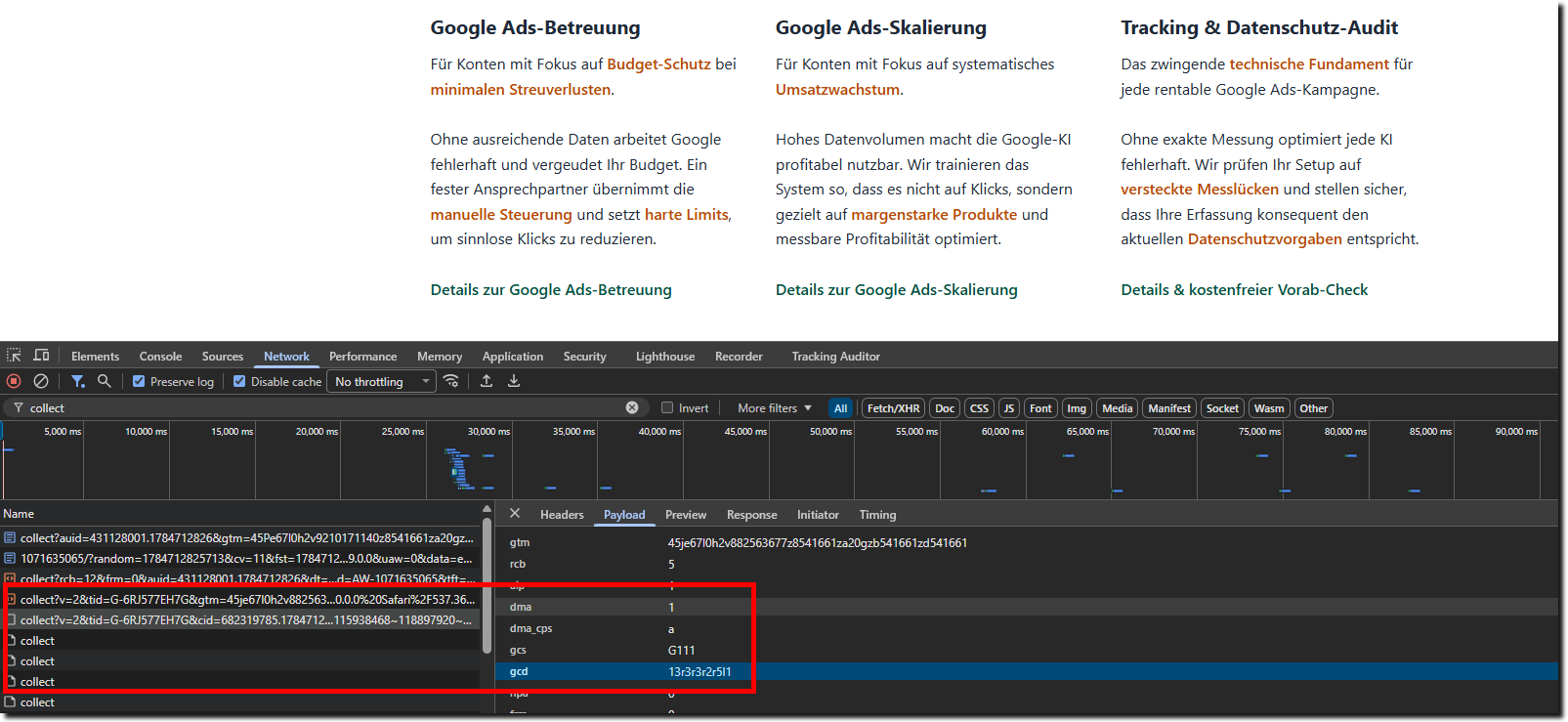
Hier auf Consent Help können Sie die angezeigten Parameter prüfen lassen ...
Welche Fehlerursachen und Risiken treten bei der v2-Implementierung auf?
Bei der technischen Integration entstehen häufig Fehler in der Skript-Abfolge oder der Signalübertragung zwischen CMP (Consent Management Platform) und Google Tag Manager. Bei der Wahl des Modells müssen zudem rechtliche Risiken und Daten-Schwellenwerte gegeneinander abgewogen werden.
- Fehlender gcd-Parameter oder Zeichen "l": Indiziert, dass Consent-Informationen gar nicht, unvollständig oder ohne saubere Initialisierung im Messaufruf übertragen werden.
- Statischer gcd-Wert mit p-Indikatoren: Die CMP sendet nach dem Opt-In kein Aktualisierungssignal ("gtag consent update") an den Google Tag Manager.
- Skript-Konflikte: Marketing-Tags feuern im Google Tag Manager zeitlich vor der Ausführung des CMP-Skripts.
- Rechtliches Risiko (Advanced Mode): Die Übertragung cookieloser Pings vor der Einwilligung birgt Wahrscheinlichkeiten für behördliche Datenschutz-Kritik im EWR.
- Volumengrenzen der Modellierung: Die Conversion-Modellierung setzt eine ausreichende Datenbasis voraus. Bei Konten mit wenigen Conversions kann Google trotz technisch korrekt implementiertem Advanced Consent Mode keine oder nur eingeschränkt modellierte Conversions bereitstellen.
Ihr Consent Mode v2 ist unvollständig oder fehlerhaft?
Ohne saubere Signale verfälschen Sie Ihre Datenbasis und bringen Ihre Google Ads Algorithmen zum Erliegen. Lassen Sie Ihre Implementierung nicht zum Zufall werden: Die Gandke Marketing & Software GmbH stellt sicher, dass Conversions sauber gemessen werden und Sie DSGVO/TDDDG-konform tracken.
FAQ: Häufige Fragen zum Google Consent Mode v2
Die folgenden Fragen und Antworten fassen die zentralen technischen Prüfpunkte zusammen.
-
Reicht der Parameter gcs=G111 als Nachweis für Consent Mode v2 aus?
Nein. Der Parameter gcs stammt aus v1. Für den Nachweis von v2 müssen die spezifischen Parameter gcd sowie gegebenenfalls DMA-Signale im Payload vorhanden sein.
-
Was bedeutet es, wenn im gcd-String ein "l" enthalten ist?
Das Zeichen "l" signalisiert "Unset". Es bedeutet, dass für diesen konkreten Status kein expliziter Wert gesetzt wurde, was meist auf eine fehlerhafte Einbindung oder fehlende Initialisierung der CMP hinweist.
-
Was passiert, wenn der gcd-Parameter nach dem Opt-In unverändert bleibt?
In diesem Fall hat die CMP kein Update-Signal an den Google Tag Manager übermittelt. Die Conversions werden dann in der Regel weiterhin als blockiert verarbeitet.
-
Führt der Advanced Consent Mode in kleinen Konten automatisch zu vollständigen Daten?
Nein. Wenn das Konto die von Google geforderten Mindest-Schwellenwerte an Klicks und Conversions nicht erreicht, findet keine Conversion-Modellierung statt.
26.07.2017
Wer seinen Online Shop basierend auf den Standardtemplates des Collmex-Shops betreibt, kann den Weg der Besucher zwischen Warenkorb und Bestellabschluss nicht nachvollziehen. Auch die Rückverfolgung eines Kaufs zur Quelle ist in Google Analytics in diesem Fall i. d. R. nicht ohne Mühen möglich. Beide Lücken können geschlossen werden, wenn dazu eine "Brücke" zur Messung auf dem eigenen Server verwendet wird.
Der "geliehene" Checkout und seine Folgen für die Webanalyse
Die Ursache ist die technische Basis des Collmex-Shops: Er besteht auf der einen Seite aus auf dem eigenen Server abgelegten Dateien, die alle Seiten, Kategorieübersichten und Produktdetailseiten bilden. Aber nach einem Klick auf "Bestellen" verlässt der Besucher den durch die Standardimplementierung von Analytics in den Seitentemplates abgedeckten Bereich. Erst wieder auf der Bestellabschluss-Seite - und das nur bei Aktivierung des Transaktionstrackings im Template - wird ein weiterer Hit in Analytics ausgelöst: Die dann vom Collmex-Server ausgelöste Transaktion. Dazwischen klafft eine Lücke im Tracking.
Weiterlesen... »
